การเชื่อมต่อ WPS
-
เลือก WPS (วิธีการกดปุ่ม)(WPS (Push button method))
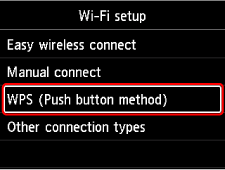
-
กดปุ่ม OK
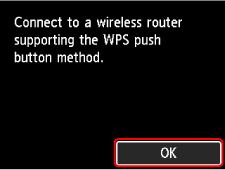
-
กดปุ่ม WPS บนเราเตอร์แบบไร้สายค้างไว้
 หมายเหตุ
- สำหรับข้อมูลเพิ่มเติมเกี่ยวกับการกดปุ่ม WPS โปรดดูคู่มือเราเตอร์แบบไร้สาย
-
กดปุ่ม OK บนเครื่องพิมพ์ภายใน 2 นาที
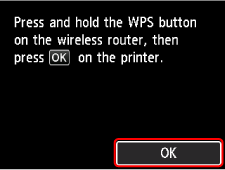
-
เมื่อหน้าจอด้านล่างปรากฏขึ้น ให้กดปุ่ม OK
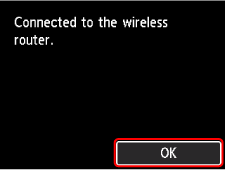
-
กดปุ่ม หน้าแรก(HOME)
ขณะนี้การตั้งค่าการเชื่อมต่อเครือข่ายเสร็จสมบูรณ์แล้ว
เมื่อการเชื่อมต่อเสร็จสมบูรณ์
 จะปรากฏขึ้นบนหน้าจอ
หากทำการตั้งค่าด้วยซอฟต์แวร์ ให้กลับไปที่ซอฟต์แวร์และดำเนินการติดตั้งต่อ
หากดำเนินการตั้งค่าโดยไม่ใช้คอมพิวเตอร์ สมาร์ทโฟน ฯลฯ
-
ดาวน์โหลดและติดตั้งซอฟต์แวร์
- หลังจากติดตั้งซอฟต์แวร์แล้ว ให้เริ่มซอฟต์แวร์ จากนั้นทำตามคำแนะนำบนหน้าจอเพื่อดำเนินการตั้งค่าต่อ
หากดำเนินการตั้งค่าโดยใช้คอมพิวเตอร์ สมาร์ทโฟน ฯลฯ
Windows
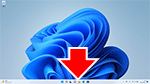
- ในแถบงาน(taskbar) ให้คลิกซอฟต์แวร์แอพพลิเคชั่นที่คุณใช้สำหรับการตั้งค่า จากนั้นทำตามคำแนะนำบนหน้าจอเพื่อดำเนินการตั้งค่าต่อ
macOS
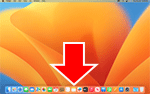
- คลิก
 ใน Dock จากนั้นทำตามคำแนะนำบนหน้าจอเพื่อดำเนินการตั้งค่าต่อ
 สมาร์ทโฟน/แท็บเล็ต/Chromebook
- กลับไปที่แอพที่คุณใช้ตั้งค่าบนสมาร์ทโฟน จากนั้นทำตามคำแนะนำบนหน้าจอเพื่อดำเนินการตั้งค่าต่อ
